AI 자동매매 방송이 쓰는 거래소, 혜택 받고 시작하세요
신규 가입 이벤트 금액은? 가입만 하면 바로 주는 돈이 아니라, 거래소 이벤트 미션(본인 인증·입금·거래 등)을 채우면 단계별로 받는 보상의 최대치입니다. 거래 수수료 쿠폰·체험금 형태인 경우가 많고, 조건과 금액은 거래소 사정으로 바뀔 수 있습니다. (2026년 9월 28일 각 거래소 가입 화면 기준)
거래소 가입을 마치셨나요?방송에서 AI의 분석과 실제 포지션을 실시간으로 같이 보세요.
AI 방송 보러 가기 →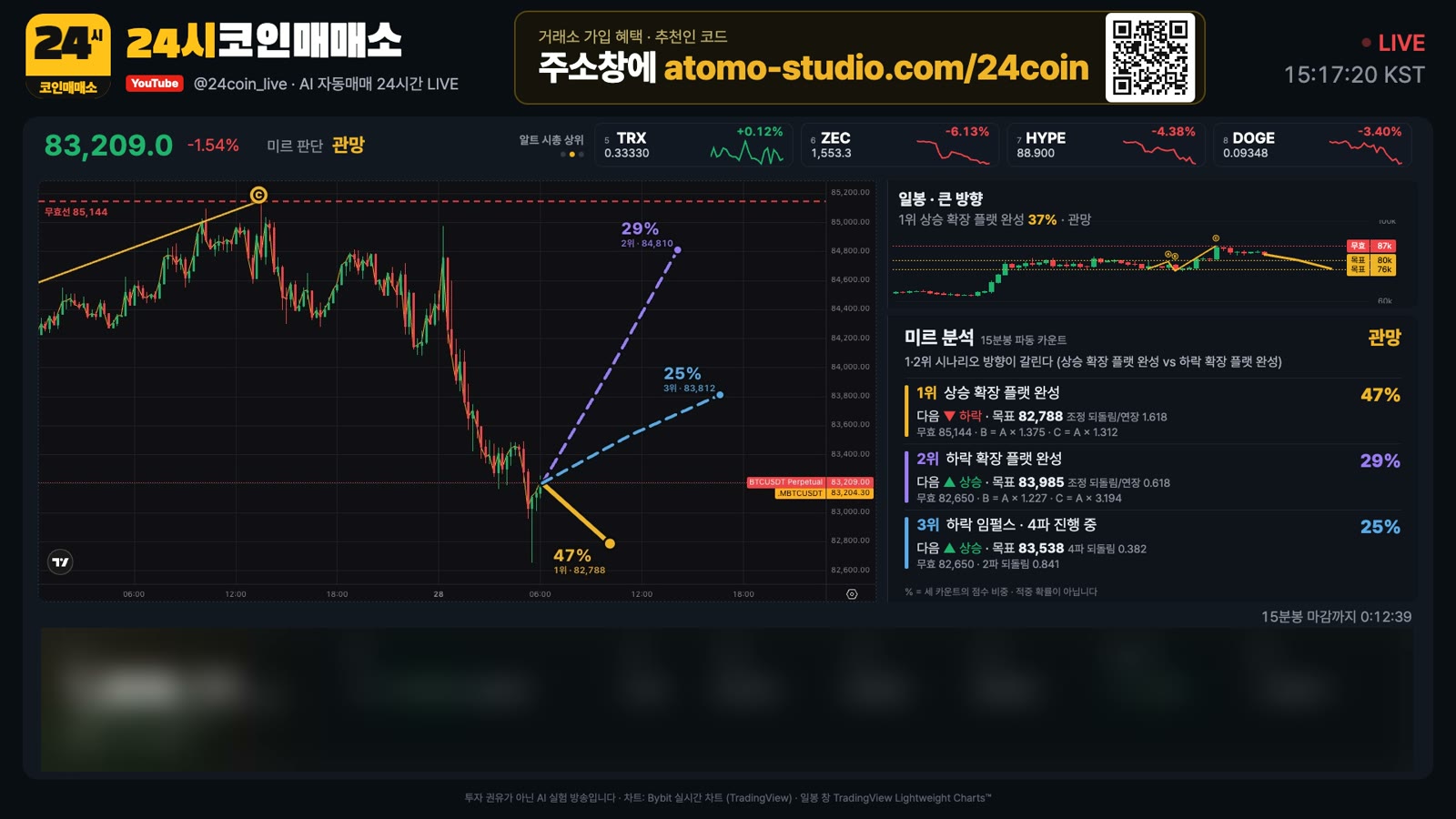
방송 화면 예시 (9/28). 계좌의 실제 포지션·총자산은 유튜브 LIVE 에서 실시간으로 공개됩니다.
거래소별 가입 방법
캡처의 빨간 번호 순서대로 따라 하시면 됩니다. (2026년 9월 28일 가입 화면 기준)
Binance 바이낸스 가입 방법
- 가입하기 버튼 누르기
위 표의 가입하기 버튼을 누르면 바이낸스 가입 화면이 열립니다.
- 이메일 넣고 Register
이메일 또는 휴대폰 번호를 넣고 동의 칸을 체크한 뒤 Register 를 누릅니다.
추천인 코드CPA_009EGAHDQ6 버튼으로 들어오면 화면에 안 보여도 자동 적용됩니다. 도중에 Referral ID 칸이 나오면 넣어 주세요.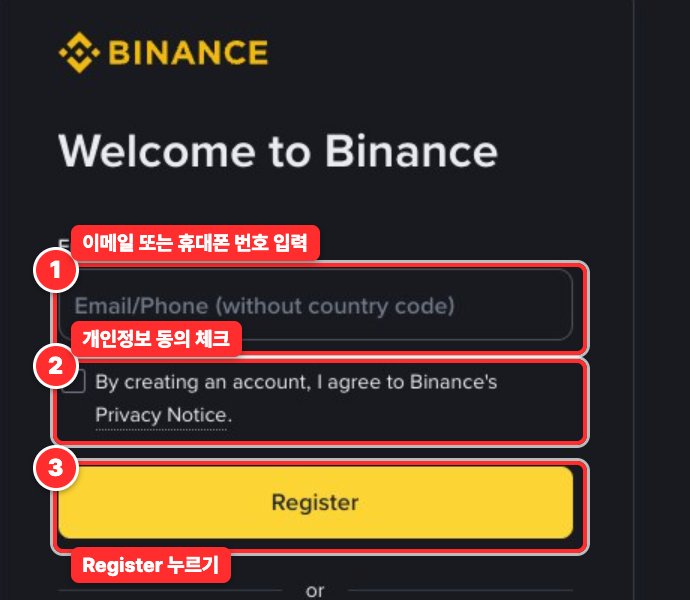
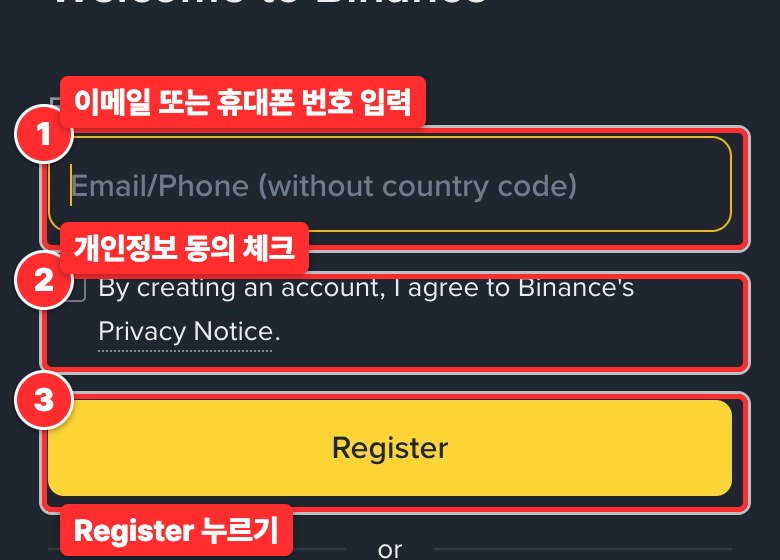
바이낸스 가입 화면 - 인증 번호 넣고 비밀번호 정하기
메일(또는 문자)로 온 6자리 번호를 넣고 비밀번호를 정하면 가입이 끝납니다. 메일이 안 오면 스팸함을 확인하세요.
- 본인 인증(KYC)
로그인 후 계정 메뉴 → Identity Verification. 신분증과 얼굴 인증이 필요하고 보통 하루 안에 끝납니다.
- 돈 넣기
해외 거래소는 원화를 바로 받지 않습니다. 업비트·빗썸에서 트론(TRX)을 사서 보내면 됩니다. 캡처로 보는 돈 보내는 법 ↓
가입 뒤에는 추천인 코드를 넣거나 바꿀 수 없습니다. 이미 계정이 있다면 새 가입 혜택은 적용되지 않습니다.
OKX 가입 방법
- 초대 화면에서 Continue
위 표의 가입하기 버튼을 누르면 초대 화면이 열립니다. 추천인 코드를 확인하고 Continue(휴대폰은 Get started)를 누릅니다.
추천인 코드96399527 초대 화면에 이 번호가 보이면 적용된 것입니다.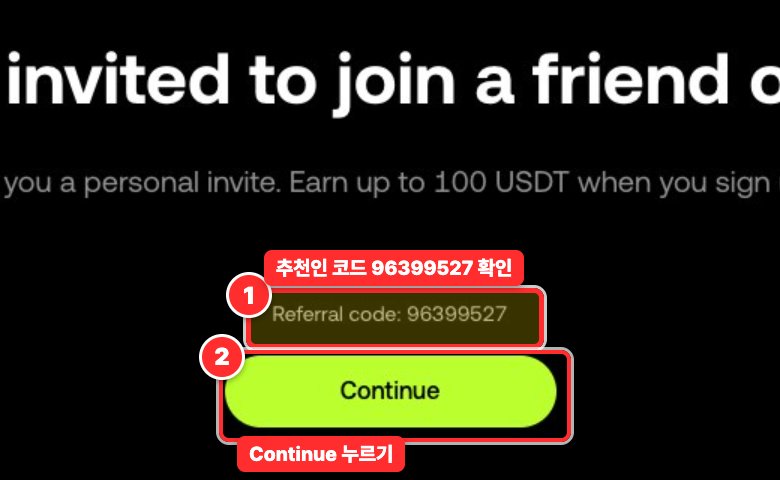
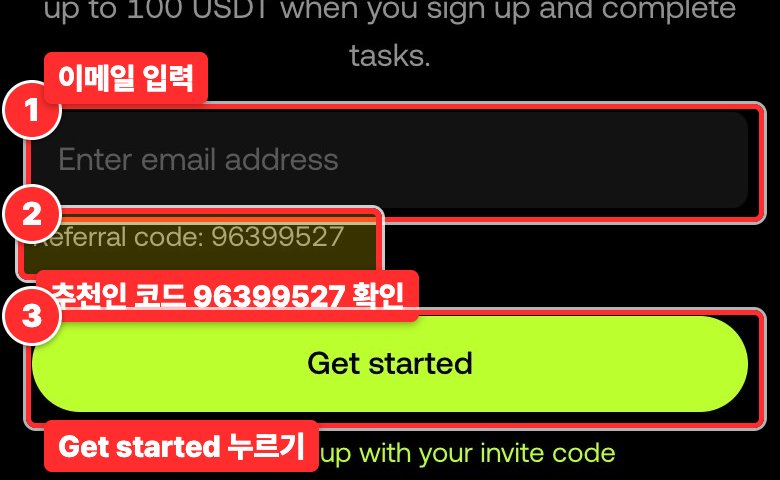
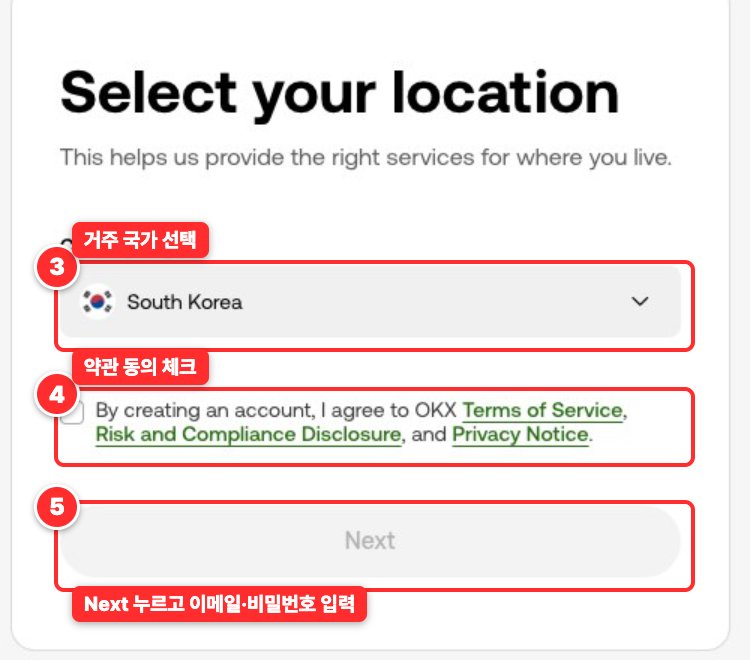
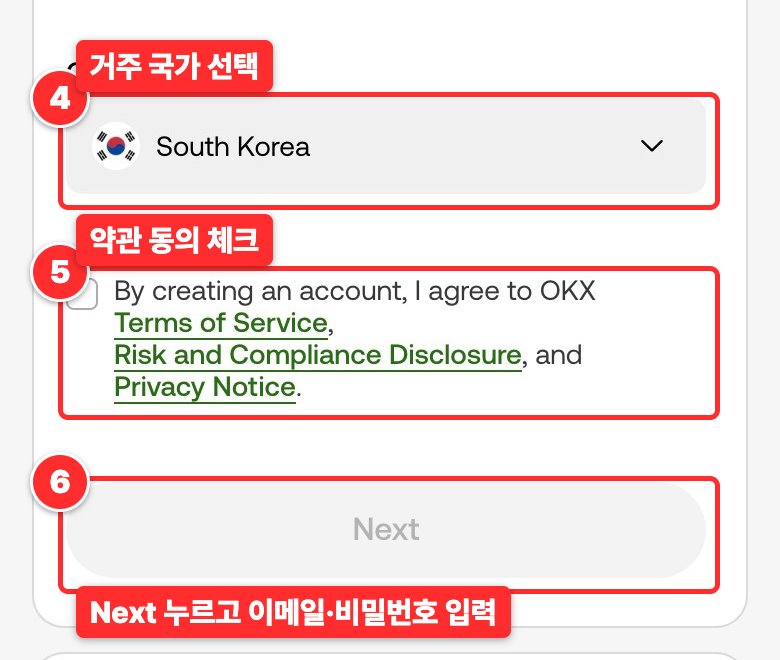
OKX 초대 화면 - 국가 선택 후 Next
거주 국가를 고르고 약관에 동의한 뒤 Next, 이어서 이메일과 비밀번호를 넣습니다.
OKX 가입 화면 - 인증 번호 넣고 비밀번호 정하기
메일(또는 문자)로 온 6자리 번호를 넣고 비밀번호를 정하면 가입이 끝납니다. 메일이 안 오면 스팸함을 확인하세요.
- 본인 인증(KYC)
로그인 후 계정 메뉴 → Identity Verification. 신분증과 얼굴 인증이 필요하고 보통 하루 안에 끝납니다.
- 돈 넣기
해외 거래소는 원화를 바로 받지 않습니다. 업비트·빗썸에서 트론(TRX)을 사서 보내면 됩니다. 캡처로 보는 돈 보내는 법 ↓
가입 뒤에는 추천인 코드를 넣거나 바꿀 수 없습니다. 이미 계정이 있다면 새 가입 혜택은 적용되지 않습니다.
Bybit 바이비트 가입 방법
- 가입하기 버튼 누르기
위 표의 가입하기 버튼을 누르면 바이비트 가입 화면이 열립니다.
- 이메일 넣고 Create Account
이메일 또는 휴대폰 번호를 넣고 Create Account 를 누릅니다. 누르기 전에 추천인 코드 칸만 확인하세요.
추천인 코드ONNJP0D 자동으로 들어가 있습니다. 휴대폰에서는 Referral Code 옆 ▼ 를 누르면 보입니다.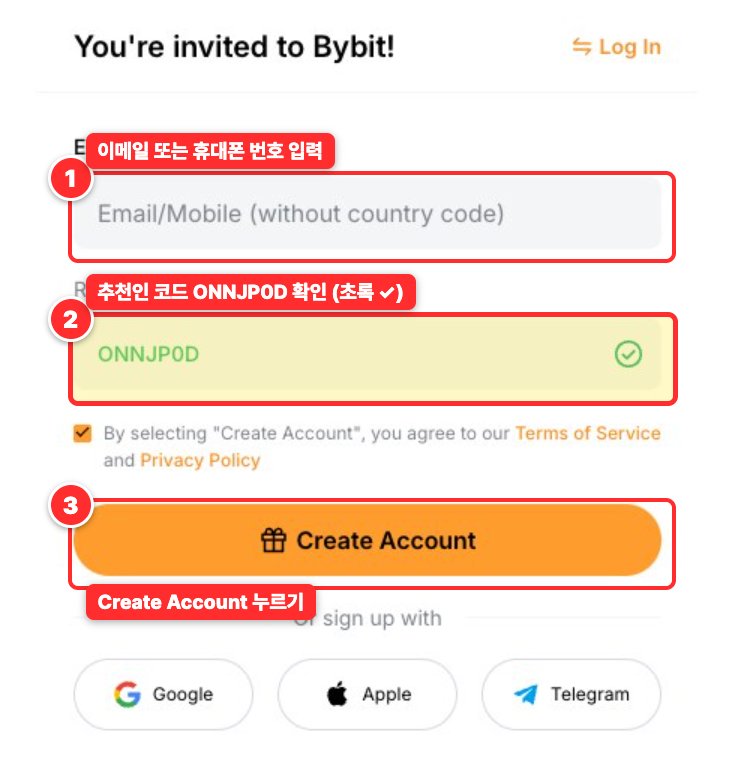
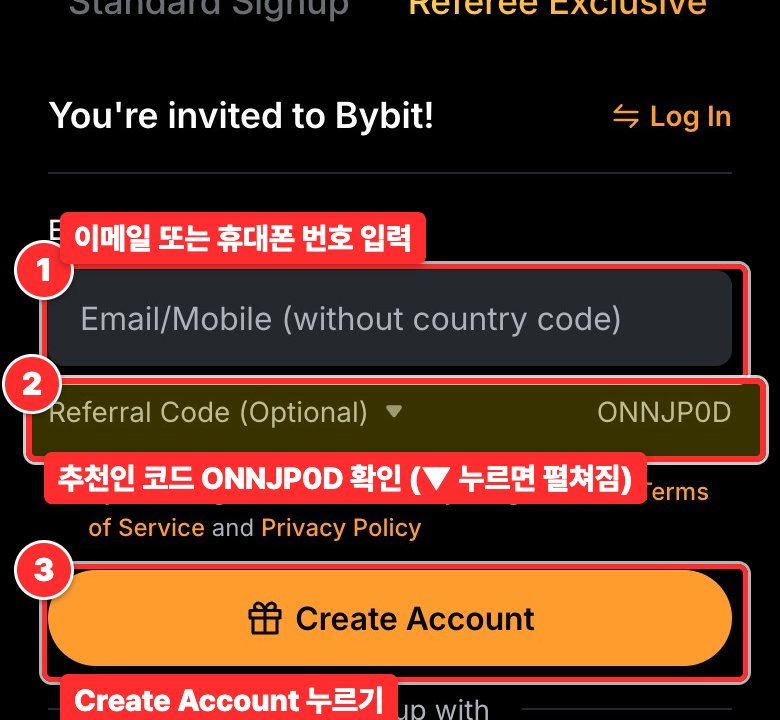
바이비트 가입 화면 - 인증 번호 넣고 비밀번호 정하기
메일(또는 문자)로 온 6자리 번호를 넣고 비밀번호를 정하면 가입이 끝납니다. 메일이 안 오면 스팸함을 확인하세요.
- 본인 인증(KYC)
로그인 후 계정 메뉴 → Identity Verification. 신분증과 얼굴 인증이 필요하고 보통 하루 안에 끝납니다.
- 돈 넣기
해외 거래소는 원화를 바로 받지 않습니다. 업비트·빗썸에서 트론(TRX)을 사서 보내면 됩니다. 캡처로 보는 돈 보내는 법 ↓
가입 뒤에는 추천인 코드를 넣거나 바꿀 수 없습니다. 이미 계정이 있다면 새 가입 혜택은 적용되지 않습니다.
Bitget 비트겟 가입 방법
- 가입하기 버튼 누르기
위 표의 가입하기 버튼을 누르면 비트겟 가입 화면이 열립니다.
- 이메일 넣고 체크 후 Next
이메일 또는 휴대폰 번호를 넣고, 약관·개인정보·만 18세 이상 세 칸을 체크한 뒤 Next 를 누릅니다.
추천인 코드C3FZ3HGK 회색으로 채워져 있으면 적용된 것입니다.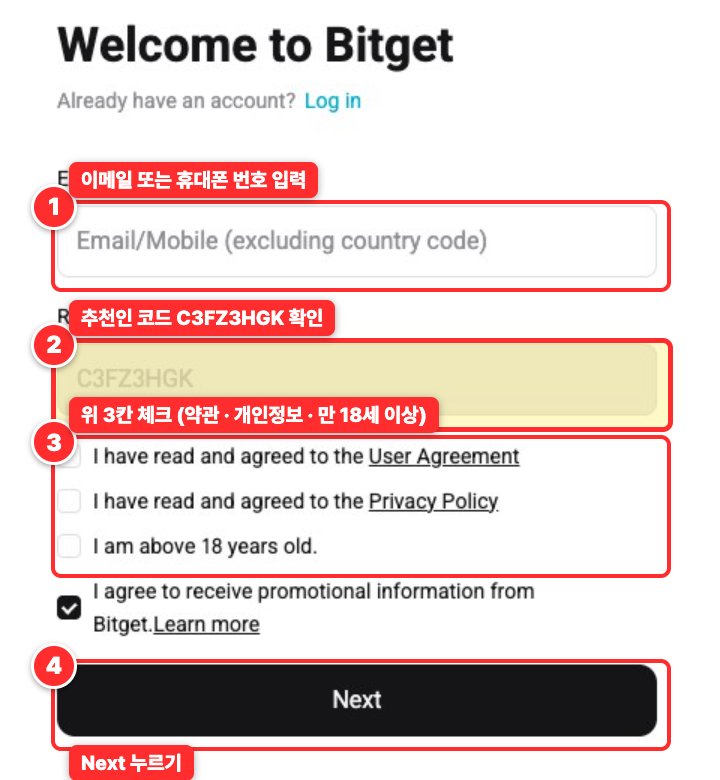
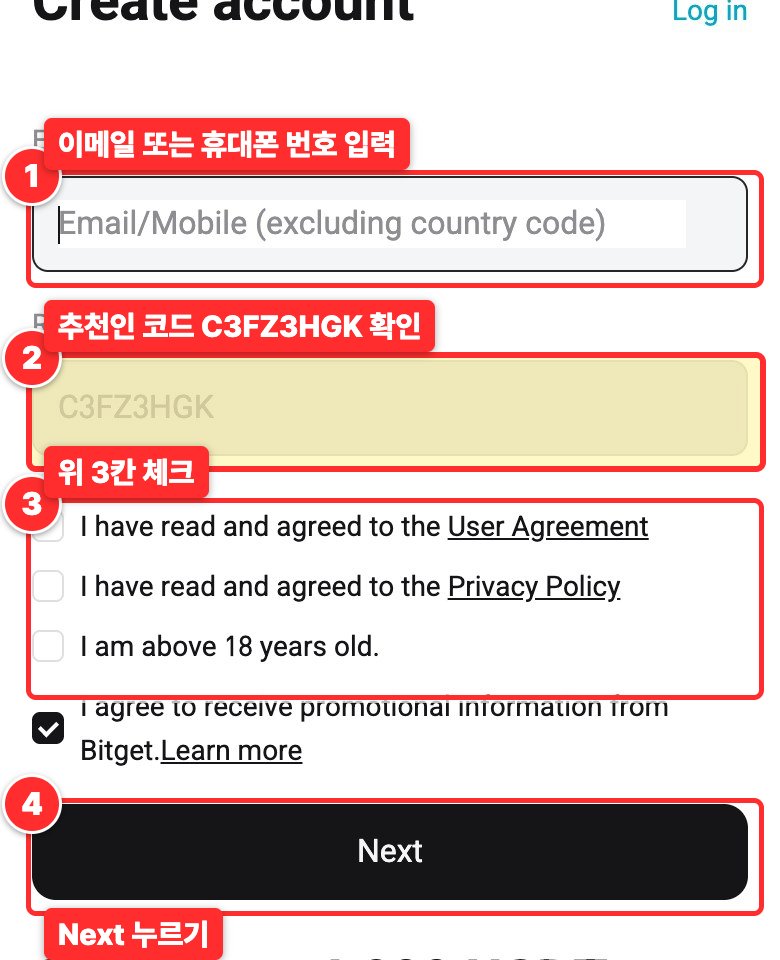
비트겟 가입 화면 - 인증 번호 넣고 비밀번호 정하기
메일(또는 문자)로 온 6자리 번호를 넣고 비밀번호를 정하면 가입이 끝납니다. 메일이 안 오면 스팸함을 확인하세요.
- 본인 인증(KYC)
로그인 후 계정 메뉴 → Identity Verification. 신분증과 얼굴 인증이 필요하고 보통 하루 안에 끝납니다.
- 돈 넣기
해외 거래소는 원화를 바로 받지 않습니다. 업비트·빗썸에서 트론(TRX)을 사서 보내면 됩니다. 캡처로 보는 돈 보내는 법 ↓
가입 뒤에는 추천인 코드를 넣거나 바꿀 수 없습니다. 이미 계정이 있다면 새 가입 혜택은 적용되지 않습니다.
Gate 게이트 가입 방법
- 가입하기 버튼 누르기
위 표의 가입하기 버튼을 누르면 게이트 가입 화면이 열립니다. 맨 위에 초대 표시가 보이면 추천이 적용된 것입니다.
추천인 코드VABGXFGNBG 초대 표시가 안 보이면 이 페이지의 가입하기 버튼으로 다시 들어오세요. - 국가 선택 후 Create Account
거주 국가를 고르고 약관에 동의한 뒤 Create Account, 이어서 이메일과 비밀번호를 넣습니다.
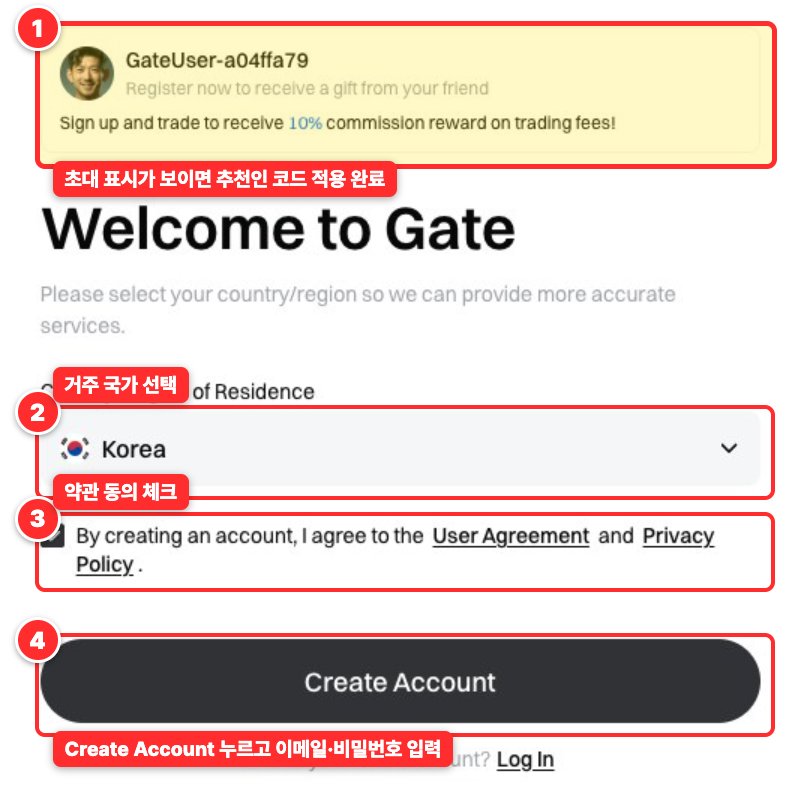
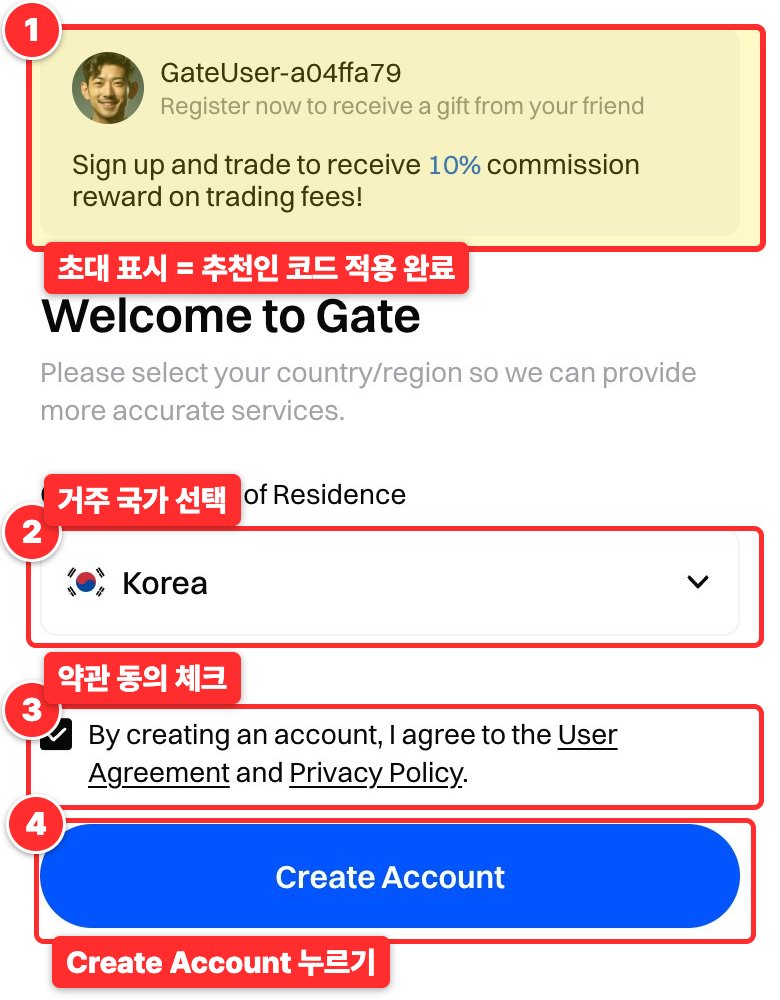
게이트 가입 화면 - 인증 번호 넣고 비밀번호 정하기
메일(또는 문자)로 온 6자리 번호를 넣고 비밀번호를 정하면 가입이 끝납니다. 메일이 안 오면 스팸함을 확인하세요.
- 본인 인증(KYC)
로그인 후 계정 메뉴 → Identity Verification. 신분증과 얼굴 인증이 필요하고 보통 하루 안에 끝납니다.
- 돈 넣기
해외 거래소는 원화를 바로 받지 않습니다. 업비트·빗썸에서 트론(TRX)을 사서 보내면 됩니다. 캡처로 보는 돈 보내는 법 ↓
가입 뒤에는 추천인 코드를 넣거나 바꿀 수 없습니다. 이미 계정이 있다면 새 가입 혜택은 적용되지 않습니다.
돈 보내는 법 — 업비트·빗썸에서 해외 거래소로
해외 거래소는 원화를 바로 받지 않습니다. 국내 거래소에서 코인을 사서, 해외 거래소 주소로 '택배 보내듯' 옮깁니다. 처음이면 이 과정만 하루가 걸리기도 해서, 실제 화면으로 순서대로 정리했습니다. (2026년 10월 6일 화면 기준 · 받는 쪽 예시는 바이비트)
보내는 순서
- 미리 알아 둘 것 — 처음엔 출금이 막혀 있어요
국내 거래소에 원화를 처음 넣으면 사기 방지를 위해 72시간 동안 코인을 밖으로 못 보냅니다. 그 뒤에도 원화를 넣을 때마다 그 금액만큼은 24시간 동안 출금이 제한됩니다. 가입과 첫 입금은 미리 해 두세요.
- 해외 거래소에서 '받는 주소' 복사
해외 거래소 → 자산 → 입금(Deposit). 코인은 TRX, 체인은 TRON(TRC20)을 고르면 주소가 나옵니다. 복사 버튼으로 복사하세요. 손으로 옮겨 적으면 안 됩니다.
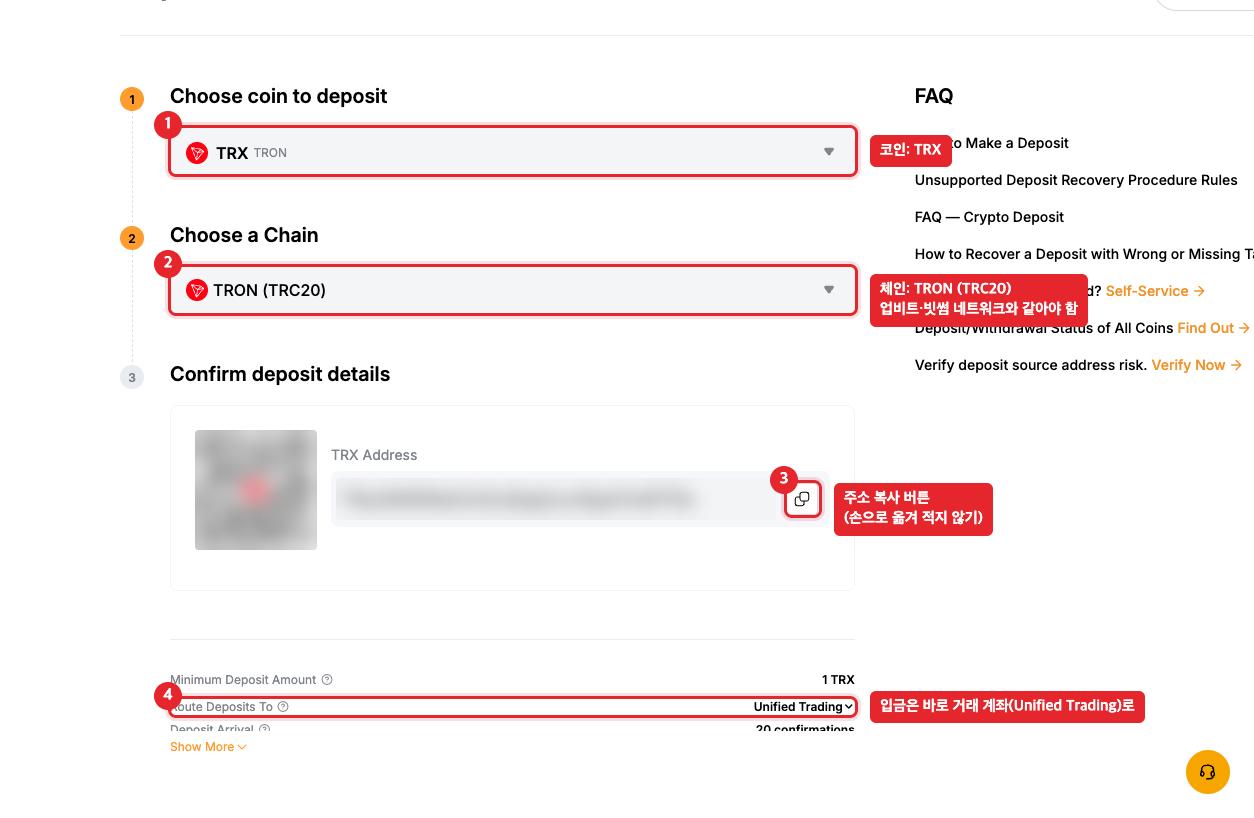
바이비트 입금 화면 · 주소와 QR은 가렸습니다 - 업비트에 보낼 주소 등록
업비트 → My → 마이페이지 → 출금주소 즐겨찾기 → 관리하기. 트론(TRX)을 고르고, 복사한 주소를 붙여 넣은 뒤 추가를 누릅니다.
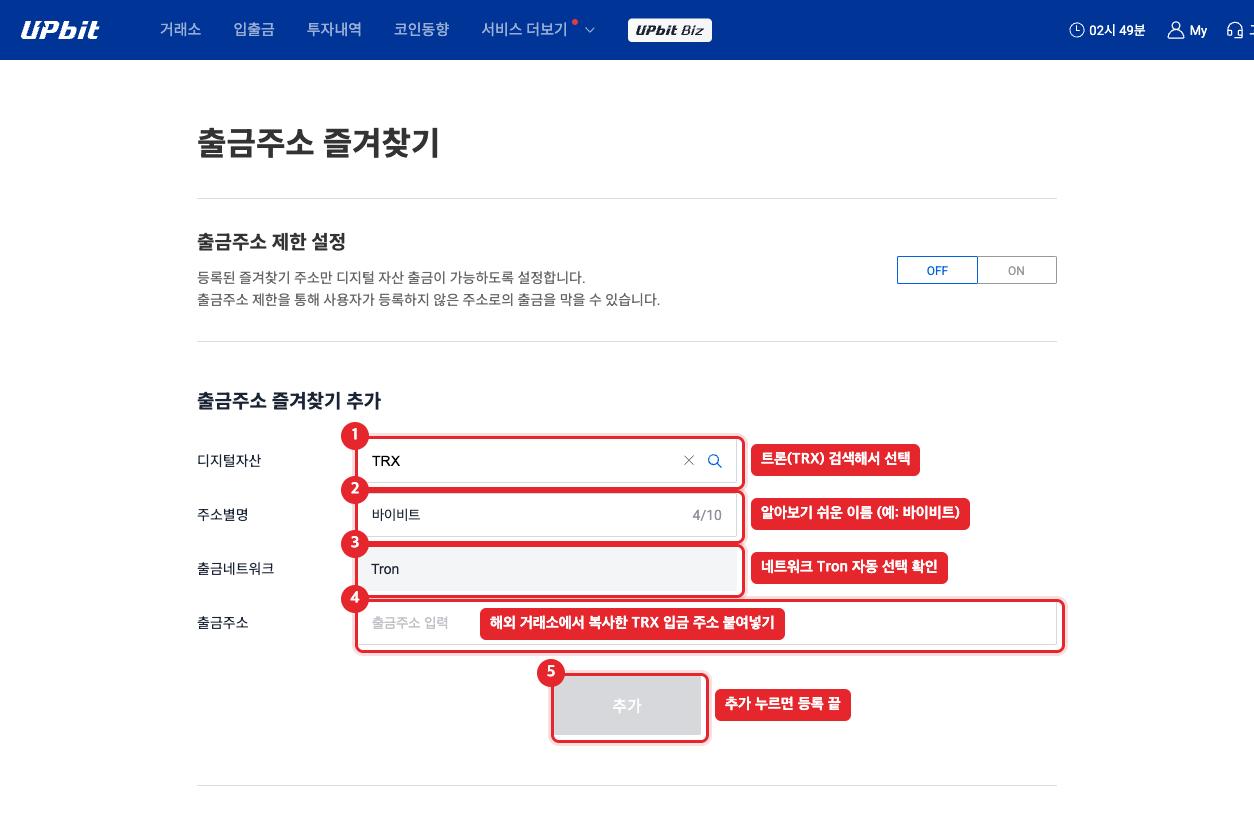
업비트 출금주소 즐겨찾기 - 빗썸에 보낼 주소 등록
빗썸 → 입출금 → 주소록 → 주소 등록. 받는 거래소(예: 바이비트)와 트론(TRX)을 고르고, 복사한 주소를 붙여 넣은 뒤 주소 등록을 누릅니다. 바이낸스·OKX·바이비트·비트겟·게이트 모두 목록에 있습니다.
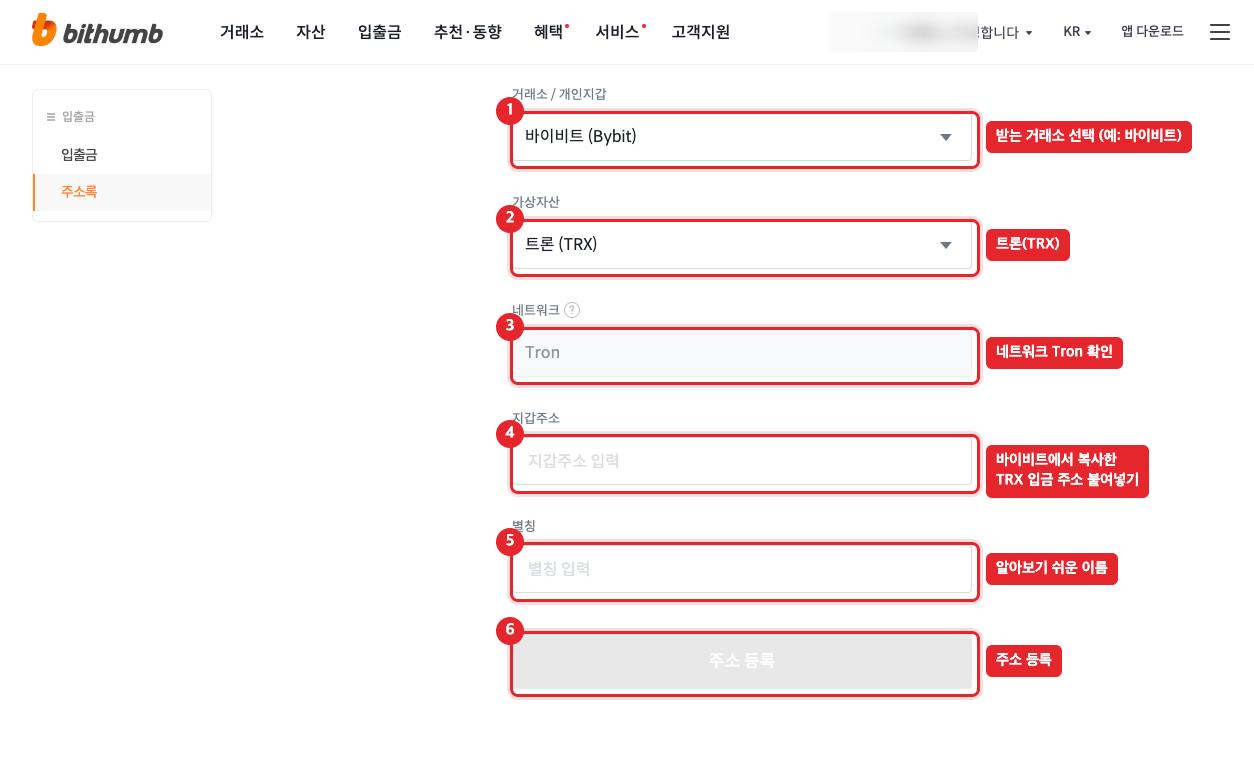
빗썸 주소록 등록 - 원화 넣고 트론 사기
업비트 거래소 → 트론(TRX/KRW) → 매수 → 시장가. 보낼 금액에 수수료만큼 조금 더해서 삽니다.
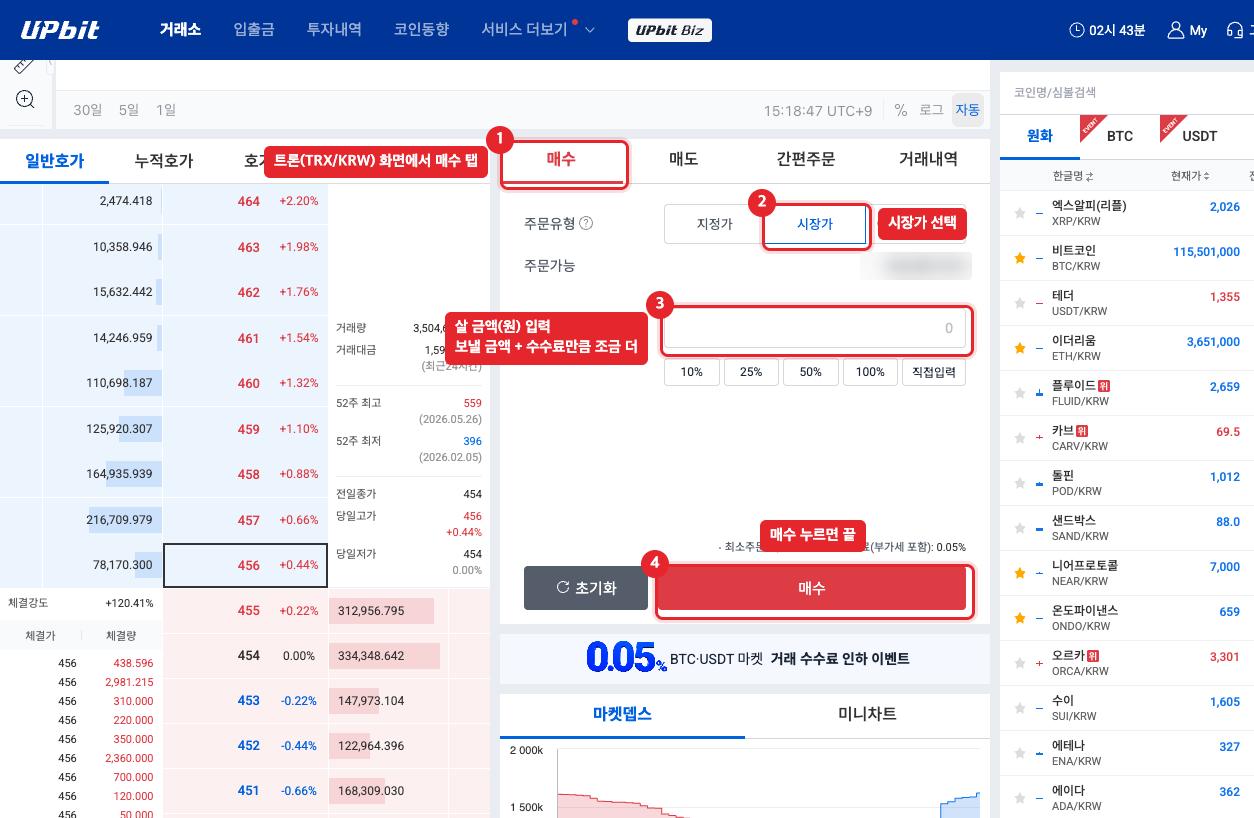
업비트 트론 매수 화면 - 원화 넣고 트론 사기
빗썸 거래소 → 트론(TRX/KRW) → TRX 매수 → 시장. 보낼 금액에 수수료만큼 조금 더해서 삽니다.
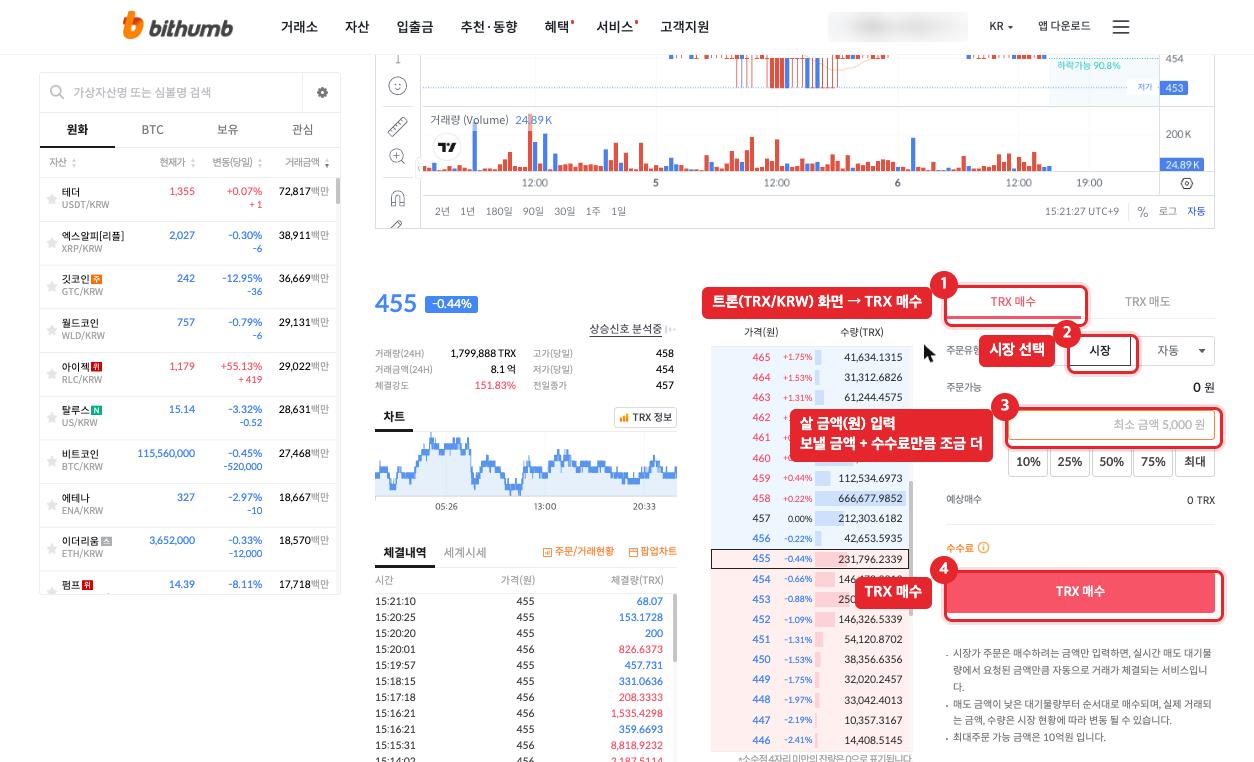
빗썸 트론 매수 화면 - 트론 보내기 — 처음엔 1~2만 원어치만
입출금 → 트론 → 출금. 안내 창이 뜨면 확인을 누릅니다.
네트워크가 Tron 인지 확인하고 수량을 넣은 뒤 출금신청 → 등록한 주소와 받는 거래소 선택 → 휴대폰 인증 순서로 진행합니다.
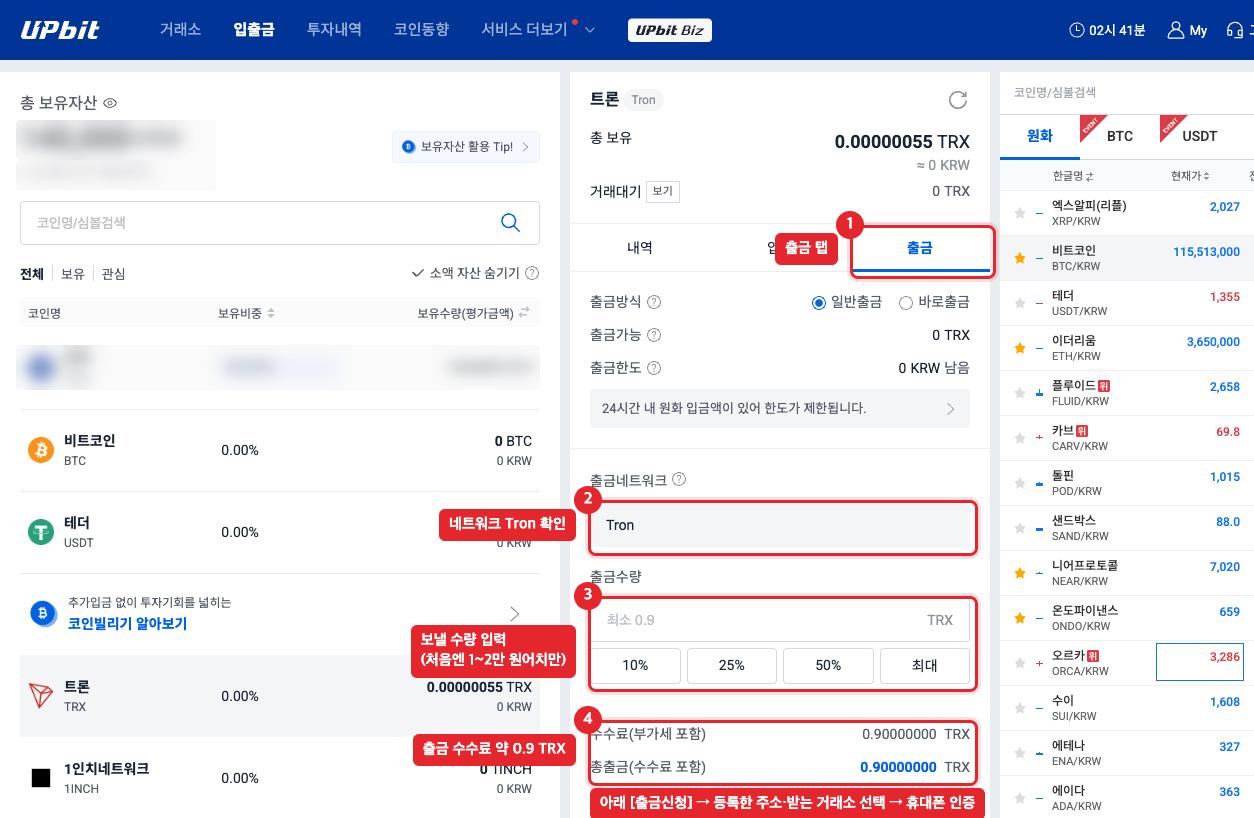
업비트 TRX 출금 화면 - 트론 보내기 — 처음엔 1~2만 원어치만
입출금 → 트론 → 출금. 보이스피싱 확인 질문이 먼저 나옵니다. 누가 시켜서 보내는 게 아니라면 모두 '아니오'로 답하고 동의합니다. 이어서 등록한 주소를 고르고 수량을 넣어 출금합니다.
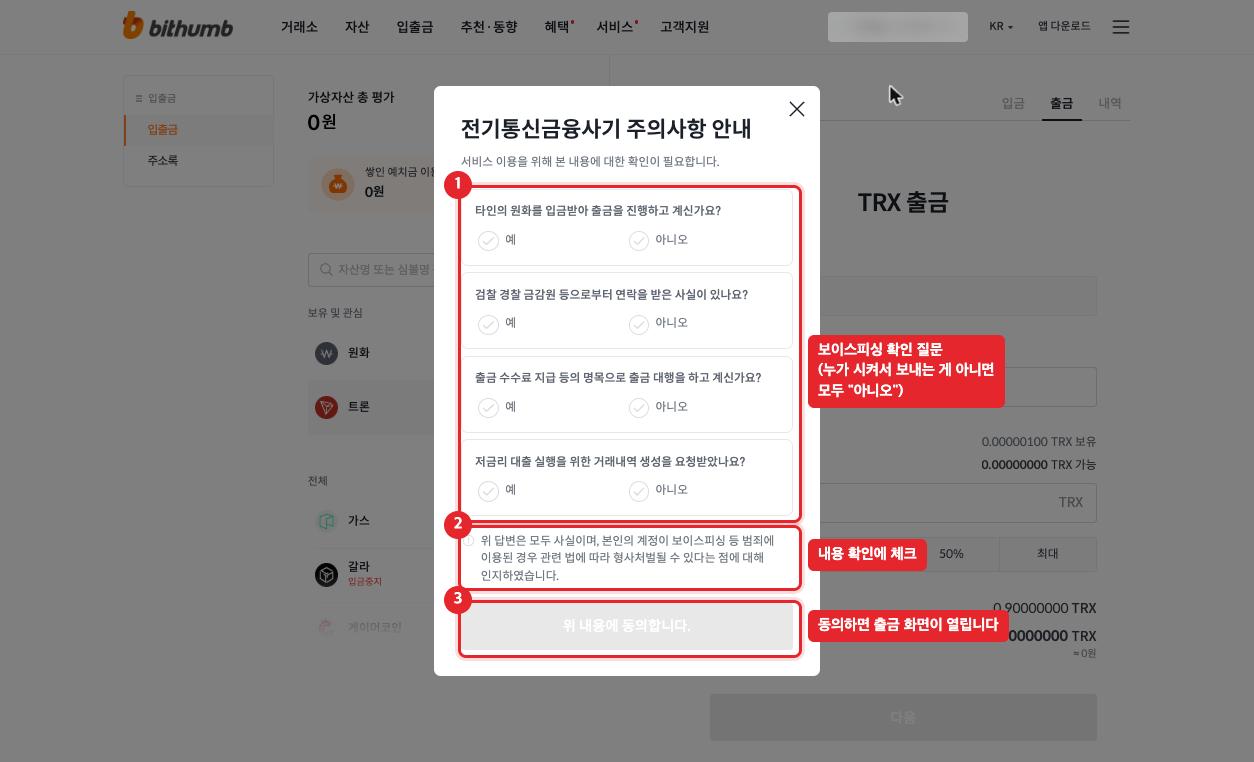
빗썸 출금 전 확인 질문 - 도착하면 USDT로 바꾸기
보통 몇 분이면 해외 거래소에 TRX가 들어옵니다. 매매에 쓰는 돈은 USDT라서 바꿔 줍니다. 바이비트는 Trade → Spot 화면 오른쪽 Convert에서 TRX → USDT. 바이비트는 입금이 처음부터 거래 계좌(Unified Trading)로 들어와서 따로 옮길 필요가 없습니다.
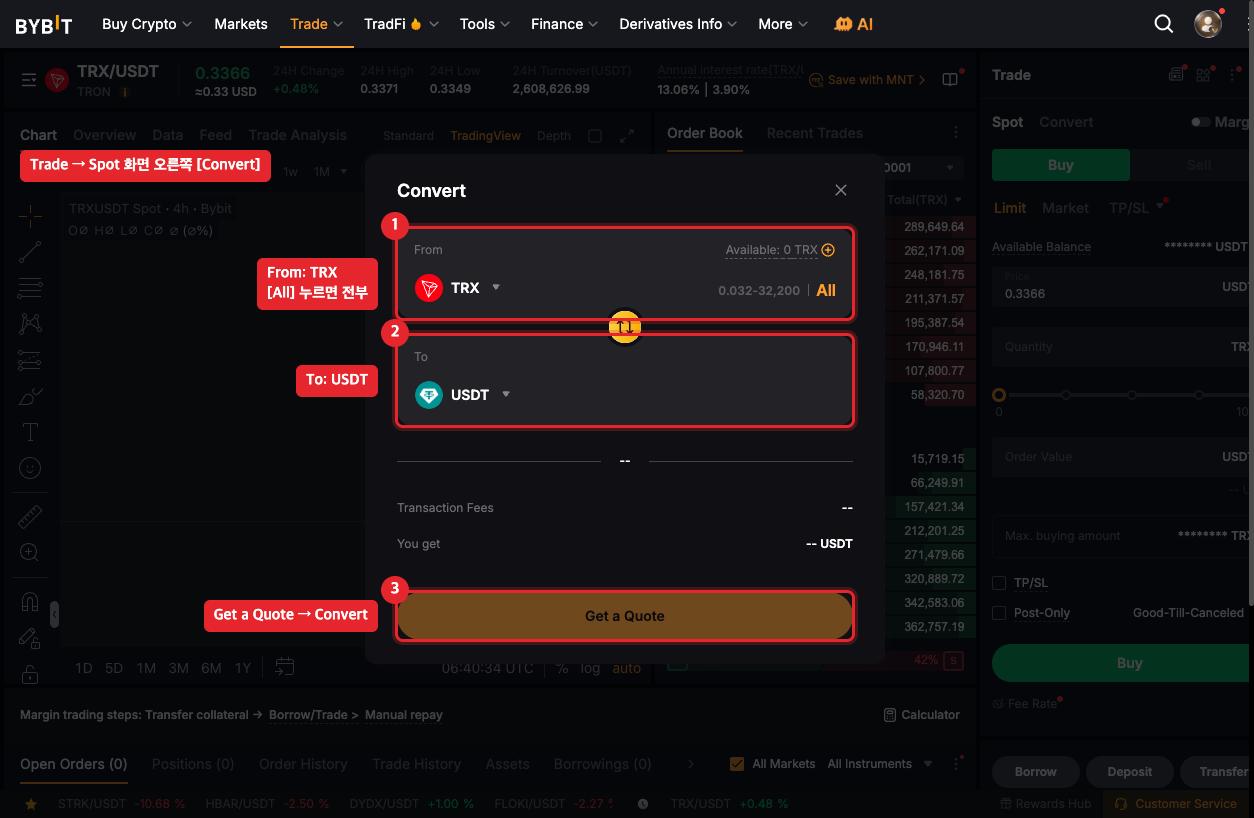
바이비트 Convert 화면
- 코인과 네트워크는 양쪽에서 똑같이. 보내는 쪽도 TRX(Tron), 받는 쪽도 TRX(TRC20).
- 주소는 복사·붙여넣기만. 붙여 넣은 뒤 앞 4글자, 뒤 4글자를 눈으로 한 번 더 확인.
- 처음은 소액으로. 한 번 성공하면 다음부터는 5분이면 끝납니다.
돈을 다시 뺄 때는 거꾸로 하면 됩니다. USDT → TRX로 바꾸고, 업비트·빗썸의 TRX 입금 주소로 보냅니다.
이용 안내
가입하기 버튼으로 들어가면 코드가 자동으로 들어갑니다. 코드 칸이 비어 있다면 표의 코드를 눌러 복사한 뒤 붙여 넣으세요.
대부분의 거래소는 가입 뒤에 추천인을 바꿀 수 없습니다. 새 가입 혜택은 새 계정에만 적용됩니다.
네. 이 페이지의 링크로 가입하면 거래소가 24시코인매매소에 추천 수수료를 지급합니다. 가입자가 내는 수수료가 늘어나지는 않습니다.
아니요. 방송은 AI 자동매매 실험을 있는 그대로 공개하는 것이며 투자 권유가 아닙니다. 손실이 날 수 있습니다.